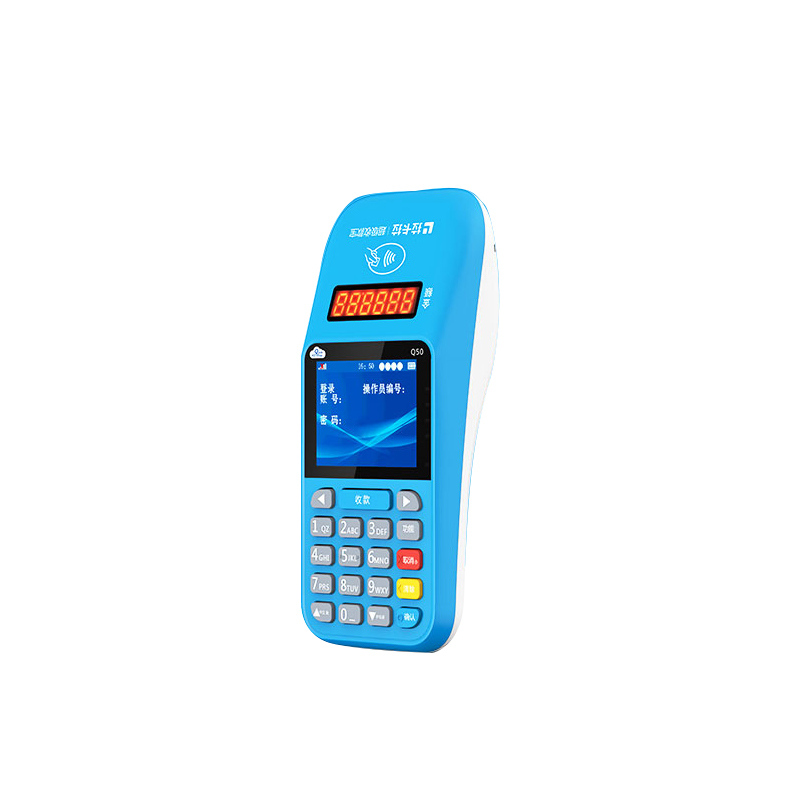
一、使用前准备
设备检查
确认POS机已充满电或连接电源,避免中途断电。
检查网络连接(Wi-Fi或4G流量卡),确保信号稳定。
核对设备是否绑定商户账户(首次使用需通过APP或客服完成注册绑定)。
开机与签到
长按开机键启动设备,输入操作员密码(初始密码通常为“0000”或“1234”,具体以说明书为准)。
进入主界面后,选择“签到”功能,输入商户编号和终端号(部分设备自动签到,无需手动操作)。
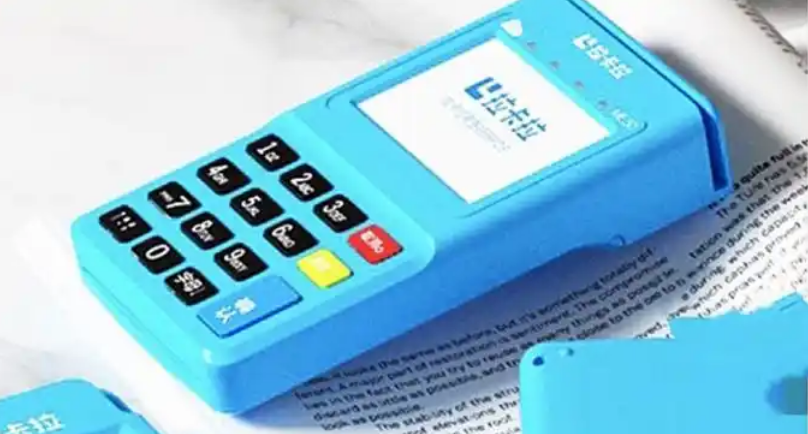
1. 刷卡/插卡/挥卡交易(以信用卡为例)
步骤:
① 在主界面选择“消费”或“刷卡”功能。
② 输入交易金额(如“100.00”),确认无误后点击“确认”。
③ 根据卡片类型选择操作:
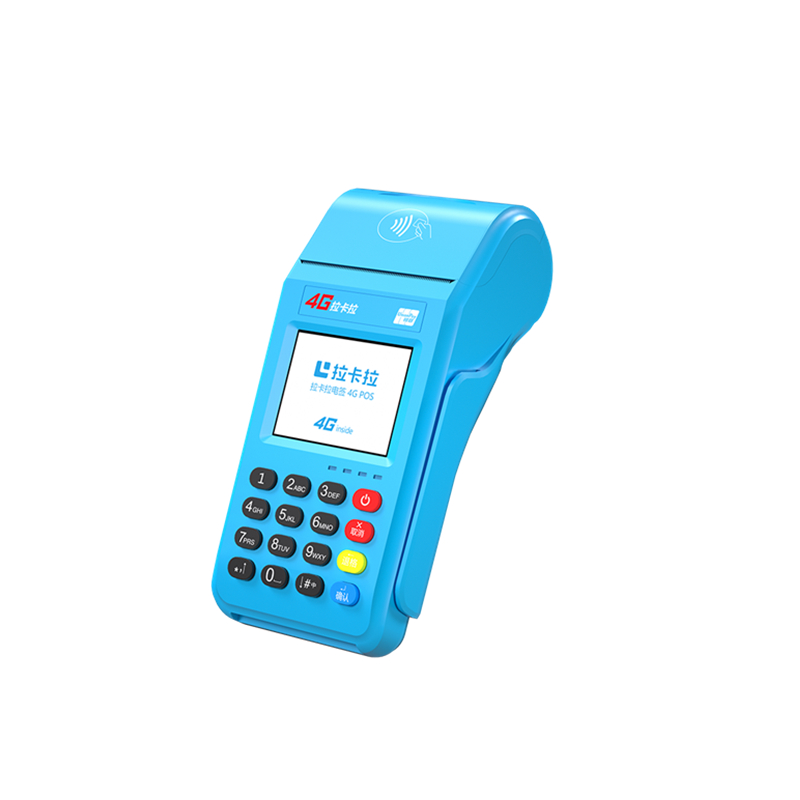
磁条卡:在POS机右侧卡槽单向刷卡。
芯片卡:将卡片插入底部卡槽,等待读取信息。
挥卡(闪付):将卡片贴近POS机感应区,完成快速支付。
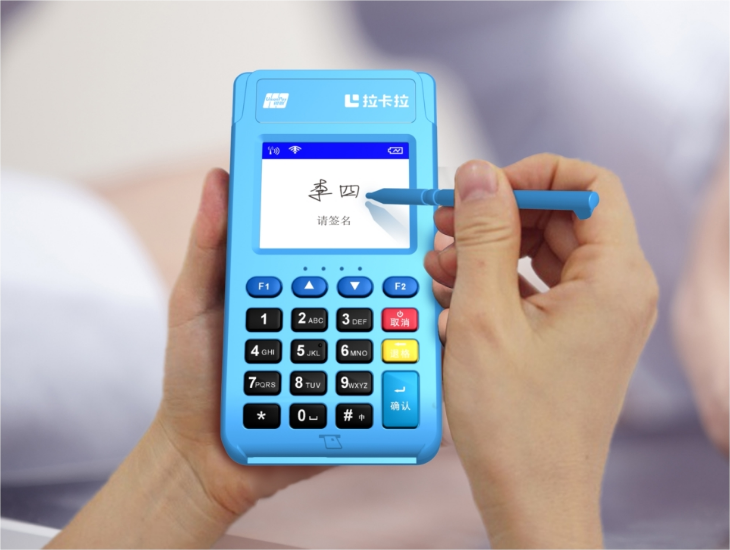
④ 持卡人在屏幕签名栏手写电子签名,点击“确认”完成交易。
⑤ POS机打印交易小票(部分设备支持电子小票,可关闭打印功能)。
注意事项:
磁条卡需单向刷卡,避免反复摩擦导致读卡失败。
芯片卡插入后需等待3-5秒,勿急于拔出。
挥卡支付需卡片支持QuickPass功能,且单笔金额通常不超过1000元(具体以银行规定为准)。
2. 扫码支付(微信/支付宝/云闪付)
步骤:
① 在主界面选择“扫码”功能。
② 输入交易金额,点击“确认”。
③ 选择支付方式(微信、支付宝等),POS机屏幕显示动态二维码。
④ 消费者打开对应APP扫码,完成支付。
⑤ POS机提示交易成功,持卡人无需签名(小额交易可能免密)。
注意事项:
确保二维码清晰可扫,避免反光或遮挡。
大额交易(如超过1000元)可能需输入密码或验证身份。
若消费者未及时支付,二维码30秒后失效,需重新生成。
三、交易查询与对账
查询交易记录
在主界面选择“管理”或“查询”功能,输入日期范围,可查看历史交易明细。
支持按交易类型(刷卡、扫码)、金额等条件筛选。
对账与结算
交易资金通常T+1到账(部分设备支持秒到,需额外开通)。
商户可通过绑定APP或银行账户核对资金明细,确保与POS机记录一致。
四、常见问题处理
交易失败
原因:网络中断、卡片余额不足、密码错误、设备故障等。
解决:
检查网络信号,重启设备或切换网络。
确认卡片状态正常,余额充足。
重新输入密码或更换支付方式。
联系客服排查设备故障。
签名失败
原因:屏幕触控不灵敏、签名笔迹过轻。
解决:用手指或配套触控笔用力书写,或重新进入签名界面。
打印故障
原因:纸张耗尽、打印头堵塞。
解决:更换热敏纸,用棉签轻擦打印头。
五、安全使用提示
保护密码:定期更换操作员密码,避免使用简单数字组合。
防范风险:勿将设备借给他人使用,警惕虚假交易提示。
及时更新:定期升级POS机固件,修复安全漏洞。
保留凭证:交易小票至少保存6个月,以便对账或纠纷处理。