一、使用前准备
设备检查
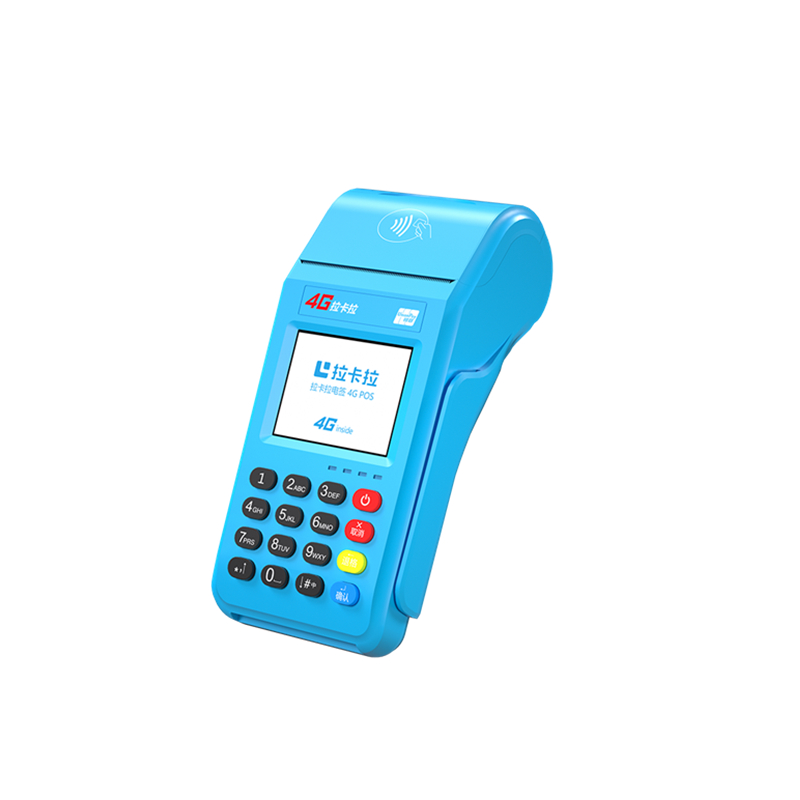
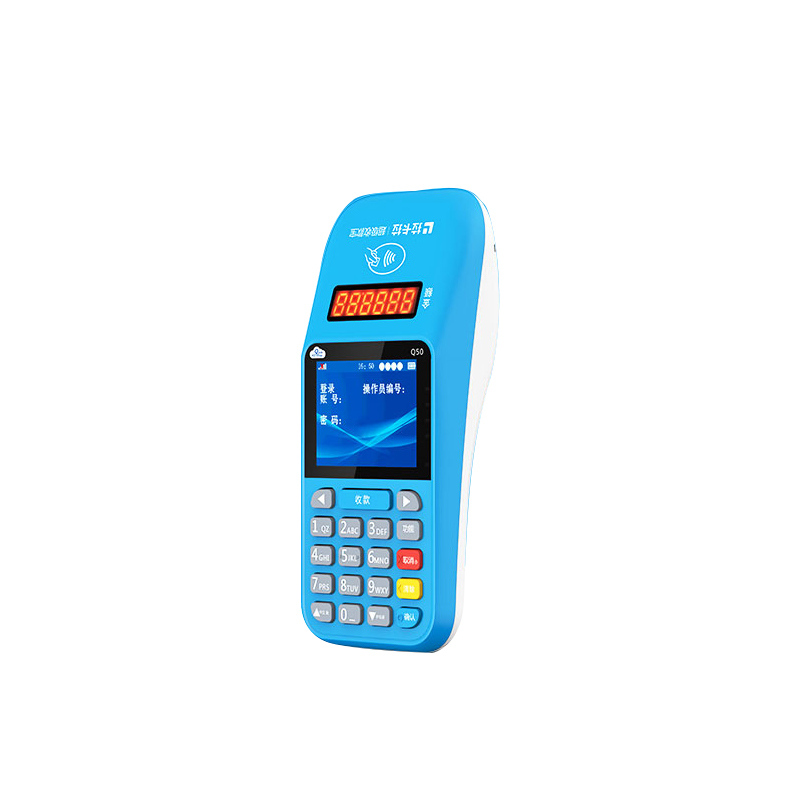
确认POS机已充满电或连接电源(传统大POS机需插电使用)。
检查打印纸是否充足(传统大POS机需安装热敏纸)。
确保网络连接正常(电签/智能POS机需4G或WiFi信号)。
开机与签到
长按开机键(通常为红色或绿色按钮)启动设备。
输入操作员号(默认01)和密码(默认0000)完成签到。
部分机型需下载交易密钥:首次使用或更换设备时,按屏幕提示操作。
1. 刷卡交易(信用卡/借记卡)
步骤:
在主界面选择“消费”或“刷卡”功能。
输入交易金额(如100.00),确认无误后按“确认”。
提示“请挥卡/插卡/刷卡”时:
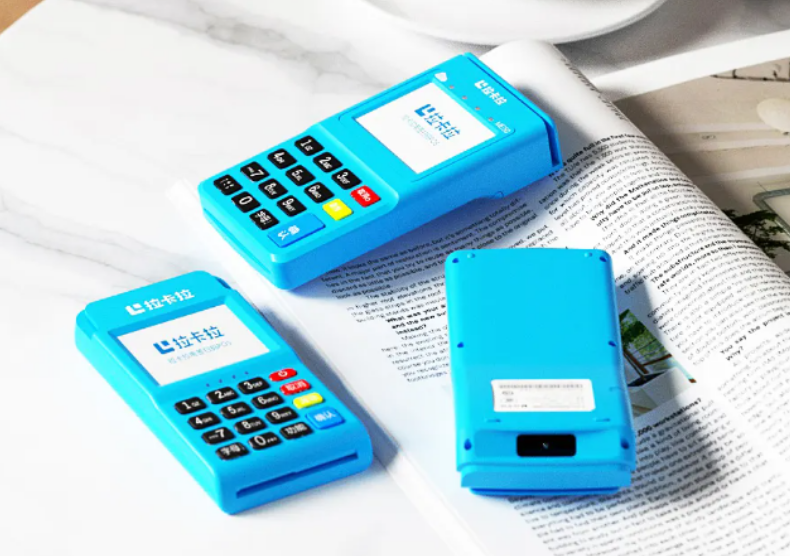
挥卡:将芯片卡靠近POS机感应区(适用于闪付)。
插卡:将芯片卡插入卡槽(适用于芯片卡)。
刷卡:将磁条卡在POS机右侧磁条区滑动(适用于磁条卡)。
持卡人输入密码(若需),按“确认”完成交易。
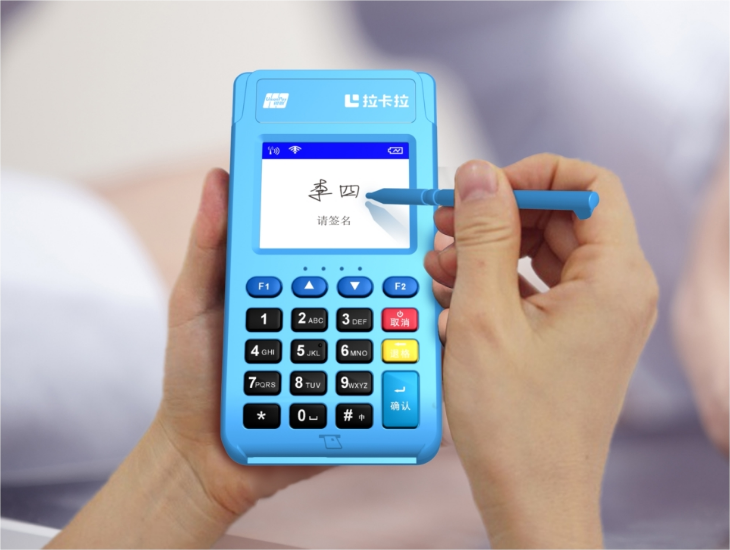
交易成功后,电签POS机需电子签名,传统大POS机自动打印小票。
注意:
交易金额需精确到分(如100.00,不可输入100)。
若交易失败,检查卡片是否损坏或网络是否正常。
2. 扫码交易(微信/支付宝/银联二维码)
步骤:
在主界面选择“扫码”功能。
输入交易金额,确认后按“确认”。
POS机显示二维码,提示顾客扫码支付。
顾客扫码后,POS机显示“支付成功”即完成交易。
注意:
扫码交易单笔限额通常为1000元(具体以银行规定为准)。
确保二维码清晰可见,避免遮挡或反光。
3. NFC闪付交易(Apple Pay/华为Pay等)
步骤:
在主界面选择“闪付”功能。
输入交易金额,确认后按“确认”。
提示“请挥卡”时,将手机靠近POS机感应区完成支付。
注意:
需顾客手机支持NFC功能并已绑定银行卡。
闪付交易通常无需输入密码(单笔1000元以下)。
三、交易结算与查账
结算(提现)
每日营业结束后,在主界面选择“结算”功能。
POS机自动汇总当日交易数据,生成结算单。
确认金额无误后,按“确认”完成结算,资金通常T+1(次日)到账(若开通秒到服务,则实时到账)。
交易查询
在主界面选择“管理”或“查询”功能。
可查看当日交易明细、历史交易记录或打印小票。
四、注意事项
交易安全
核对交易金额:输入金额后务必让顾客确认,避免多刷或少刷。
保护密码安全:输入密码时用手遮挡,防止他人窥视。
验证卡片真伪:检查卡片是否过期、损坏或贴有异常贴纸。
设备维护
定期清理:用干布擦拭POS机表面,避免灰尘或液体进入。
更换打印纸:传统大POS机需及时更换热敏纸,确保小票清晰。
避免摔落:POS机为精密电子设备,需轻拿轻放。
网络与电量
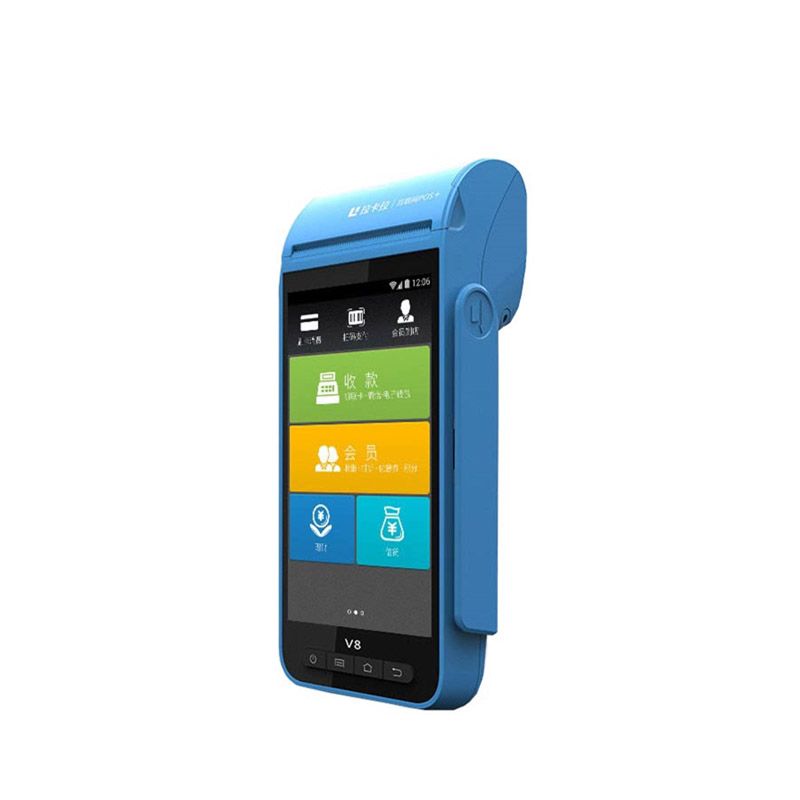
保持网络畅通:电签/智能POS机需确保4G或WiFi信号稳定。
及时充电:电签POS机电池续航约8-12小时,低电量时需充电。
异常处理
交易失败:检查卡片、网络或重新操作,若仍失败可联系客服。
吞卡/卡纸:传统大POS机若卡纸,打开后盖轻轻取出卡片或纸张。
系统故障:重启设备或联系拉卡拉客服。
五、常见问题解答
Q:交易后未打印小票怎么办?
A:在“管理”功能中选择“重打印”,重新打印最后一笔交易小票。
Q:顾客收到扣款短信但POS机未显示成功?
A:可能是网络延迟导致,以POS机最终显示为准。若未成功,资金会原路退回顾客账户。
Q:如何修改操作员密码?
A:在“管理”功能中选择“系统设置”,进入“密码修改”选项操作。